

一.工具介绍
CodexBar 是一个常驻在 macOS 菜单栏的小工具,作用是把你正在用的各家 AI 编程服务的剩余额度、花费和重置时间集中显示在一个地方。重度用 AI 写代码的人多半遇到过这种情况:写得正顺手,Cursor 或 Claude Code 突然提示高级模型额度用完了。现在大家常常同时订阅好几家工具,每家的计费周期、重置时间和用量看板都散在各自后台,想确认还剩多少得逐个登录去查。CodexBar 把这些信息收拢到菜单栏,点一下就能看全。它基于 MIT 协议开源,作者是 steipete,主打轻量和本地读取,更适合懂代码、多工具混用的人。
二.核心功能
1. 多服务统一监控:覆盖 Codex、Claude、Cursor、GitHub Copilot、Gemini、DeepSeek、Kimi、MiniMax、OpenRouter 等 50 多个 AI 服务,官网标称支持 53 个提供商,都能并到同一个菜单栏里看。
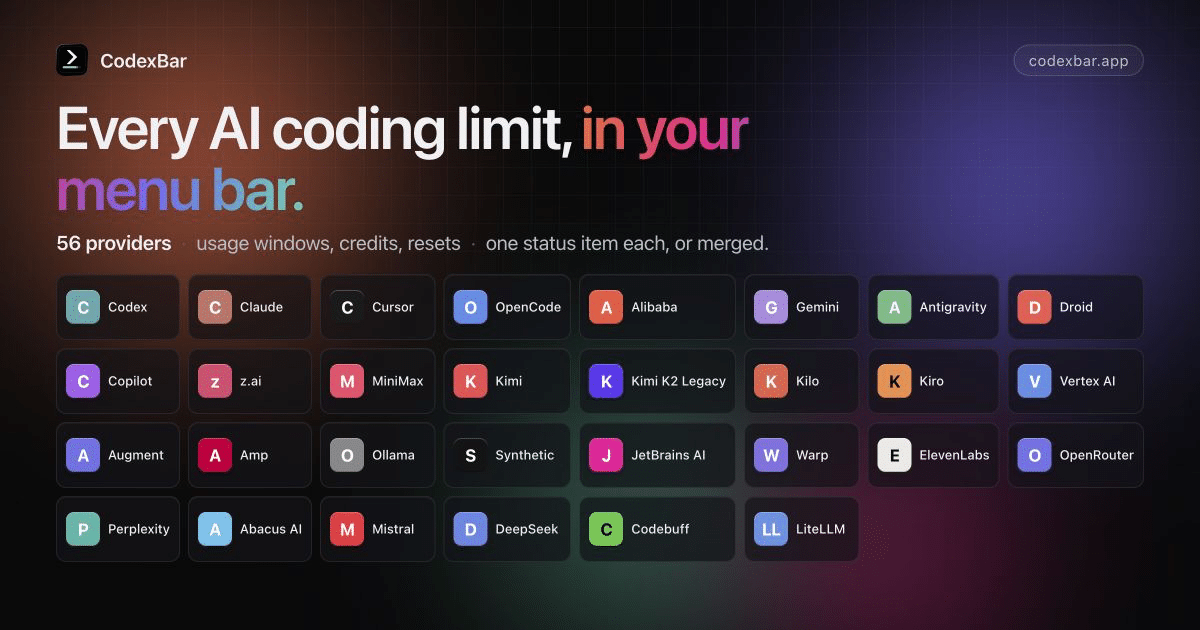
图:CodexBar 官网列出的受支持 AI 服务提供商(来源:codexbar.app 官方宣传图)
2. 额度与重置倒计时:分会话、每周、每月几个维度显示已用比例和距离下次重置还有多久,比如”会话已用 2%,3 小时 53 分后重置””每周已用 3%,3 天 20 小时后重置”,做长任务前心里有数。
3. 费用统计:对开放了账单或用量接口的服务,能看到当天和近 30 天的花费与 token 消耗,例如今日 0.04 美元、近 30 天 254 美元这样的数字,花了多少一目了然,不容易跑超预算。
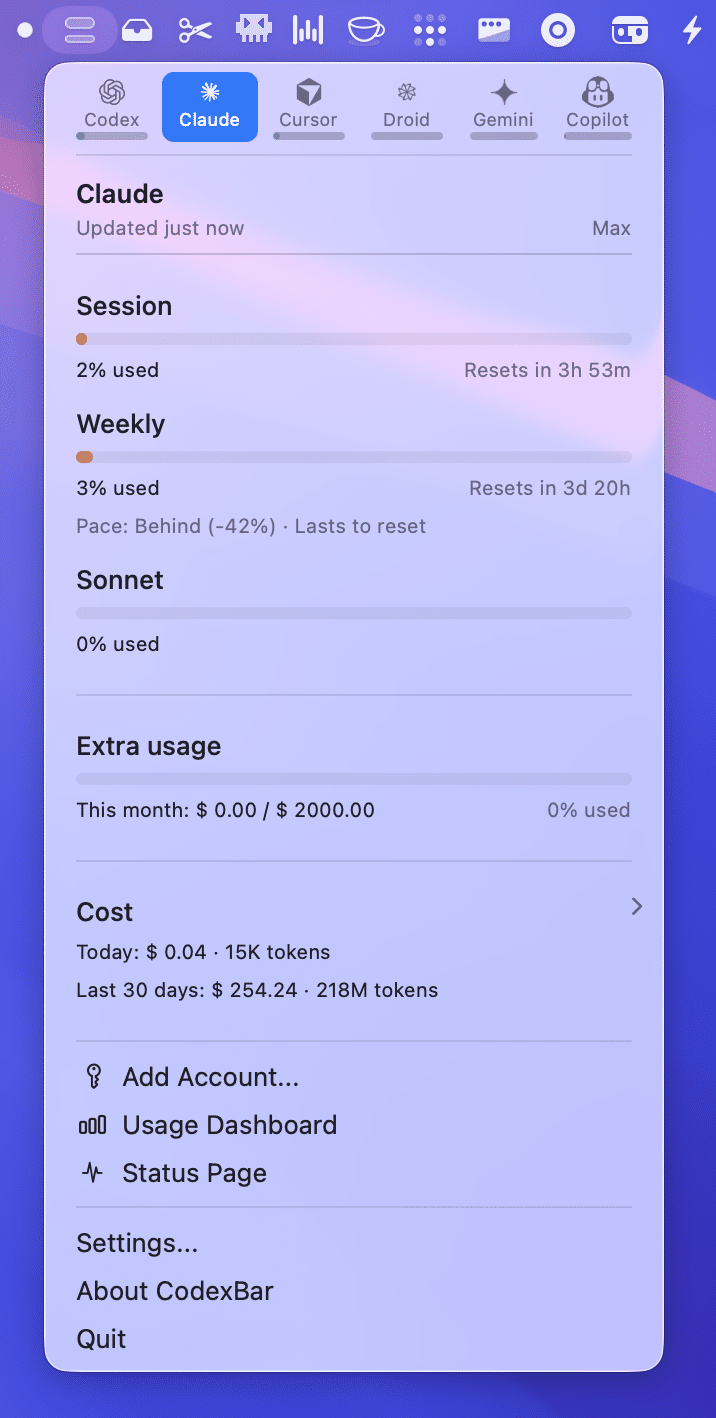
图:CodexBar 官方界面演示,点开菜单栏就能看到额度用量、重置倒计时和费用明细(来源:项目 GitHub)
4. 本地状态复用:不用把 API Key 交给第三方面板,它直接复用本机已有的登录信息——OAuth、设备授权 Token、CLI 本地配置、浏览器 Cookie 或 API Key,在本地整理出额度数据,少了一层数据外流的顾虑。
5. 状态预警:会轮询各服务商的状态页,某家接口出故障时,菜单栏图标上会出现提示标记,不用自己去翻状态页。
三.使用方式
1. 安装:macOS 用户可以去 GitHub Releases 下载应用,也可以用 Homebrew 一行命令装:brew install –cask steipete/tap/codexbar。Linux 用户主要用官方提供的命令行版本(CLI)。
2. 选服务:首次打开后,在设置的”提供商”页里勾选你实际在用的服务,比如 Claude、Cursor、Copilot、Codex、OpenRouter、DeepSeek 等。
3. 接入授权:不同服务的接入方式不一样,有的走 OAuth,有的读取本地 CLI 配置,有的需要浏览器 Cookie 或填 API Key,按提示完成即可。因为要读取 Cookie、CLI 配置或钥匙串凭证,macOS 可能会弹出完全磁盘访问、钥匙串访问等权限请求。
4. 日常查看:配置好后,对应服务的额度、费用和重置时间就会显示在菜单栏,点开能看到每家的明细。建议一开始只开自己最常用的两三个,确认权限和数据都正常,再逐步添加其它平台。
需要提醒的是,它复用本机登录状态确实省事,但也正因为要读 Cookie、CLI 配置和 Keychain,介意这类权限的话,按需开启、只监控自己真正要看的服务会更稳妥。另外它依赖各家客户端或网页端的登录状态,个别服务的监控稳定性会随官方风控规则更新而有波动,不是装上就一劳永逸。
四.应用场景
CodexBar 不是装了人人都受益的工具。如果你只是偶尔问 AI 一个代码问题,或者只订了一家服务,其实没必要——多一个菜单栏图标还要处理权限弹窗,收益不明显。它真正适合同时挂着多个 AI 编程订阅、需要盯着额度干活的开发者:
1. 手里同时有 Claude Code、Cursor、Copilot 等好几家订阅,懒得逐个登录后台查余量的人。
2. 按用量付费、需要控制成本的团队或个人,想随时知道这个月花了多少、还剩多少。
3. 接长任务前想先确认额度够不够、免得做到一半被打断的重度用户。
想找更多同类工具,可以逛站内的 AI 编程开发分类。
五.工具地址
在线使用:https://codexbar.app/
下载地址:
官方链接:https://github.com/steipete/CodexBar
© 版权声明
文章版权归作者所有,未经允许请勿转载。