
Next AI Draw.io 是一个开源项目,把大语言模型接到 draw.io 编辑器上:你在对话框里用一句话描述要画什么,AI 直接生成 draw.io 格式的图表,生成之后还能像平时一样手动拖拽修改。经常要画架构图、流程图的开发和运维人员是它最对口的用户。截至2026年7月,这个项目在 GitHub 上已经有 3.3 万 star,最近一次提交就在本月,最新版本 v0.4.16(2026年5月发布),维护非常活跃,Apache 2.0 协议。
它和”文本生图”类工具的区别
draw.io 本身免费好用,问题在于全程手工——拖组件、连线、对齐,画一张像样的架构图半小时起步。Next AI Draw.io 的产出不是一张图片,而是标准的 draw.io XML 文件,AI 画完你可以接着改,改到一半也可以再让 AI 接手。这一点决定了它的实用性:图是可编辑资产,方案改了图跟着改,不用推倒重画。
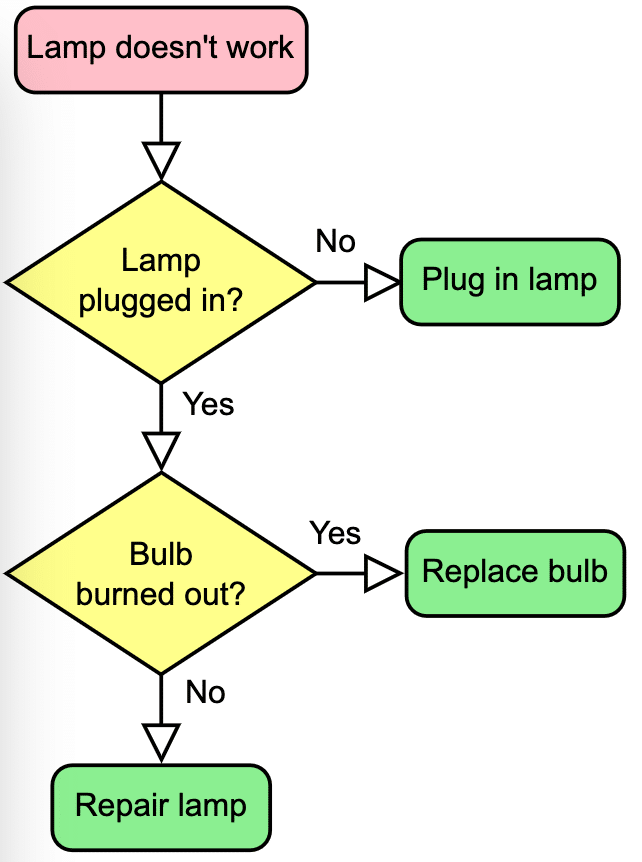
图:对话生成的流程图示例,产出是可继续编辑的 draw.io 文件(来源:项目官方仓库)
核心功能
- 对话生成与修改:描述需求(如”画一个带负载均衡的三层 Web 架构”)就出图,继续对话就能调整;接支持推理的模型时,界面还会显示模型的思考过程,方便判断它有没有理解对;
- 上传文件复刻图表:图片、PDF、纯文本都能传,AI 识别内容后重建成规整的可编辑图表——手绘草图拍照传上去也认;
- 云架构图标库齐全:AWS、Azure、GCP、阿里云、Kubernetes、Cisco 等几十套 draw.io 形状库都已适配,画云架构图不用自己找图标;
- 版本历史与回滚:改坏了退回上一版;
- MCP Server 接入:可以作为 MCP 服务挂到 Claude Desktop、Cursor、VS Code 里,让编程智能体在写代码的同时顺手把架构图画了;
- 多模型支持:默认走 AWS Bedrock,也支持 OpenAI、Anthropic、Google、Azure、Ollama、OpenRouter、DeepSeek、硅基流动等十几种接口,有什么额度用什么。
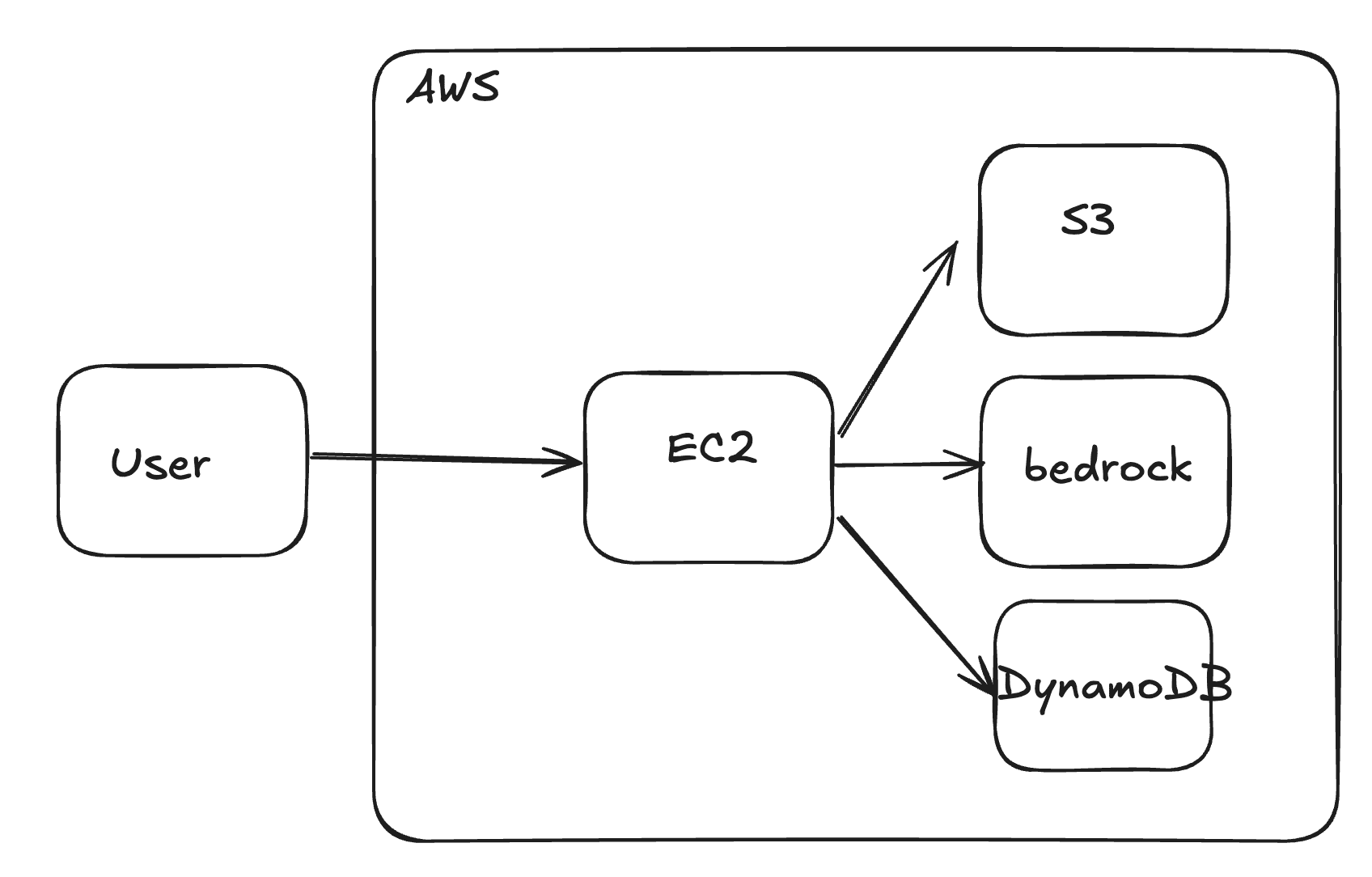
图:AI 生成的 AWS 架构图示例,云服务图标随取随用(官方示例)
怎么部署和上手
- 先到在线演示站 https://next-ai-drawio.jiang.jp/ 试效果,演示站目前由字节豆包赞助模型额度,打开就能用,不用自己配 Key;
- 自部署最省事的是 Docker,一条命令:
docker run -d -p 3000:3000 \
  -e AI_PROVIDER=openai \
  -e AI_MODEL=gpt-4o \
  -e OPENAI_API_KEY=你的密钥 \
  ghcr.io/dayuanjiang/next-ai-draw-io:latest
浏览器打开 localhost:3000 即可,换模型就改 AI_PROVIDER 和 AI_MODEL 两个变量;
- 想改代码就克隆仓库,
npm install后把 env.example 复制为 .env.local 填好模型配置,npm run dev本地跑(默认端口 6002)。仓库也提供 Vercel、腾讯 EdgeOne Pages 的一键部署按钮和 Cloudflare Workers 教程; - 服务器访问不了 embed.diagrams.net 的话,文档里有专门的离线部署说明,照着配就行。
对国内用户来说这个项目算相当友好:支持 DeepSeek、硅基流动和本地 Ollama,官方文档有完整中文版,不依赖海外接口也能跑通。实际用下来的普遍经验是,让 AI 先出整体框架、再手动调组件位置,比全程用对话反复改要快。如果你打算把常用的画图提示词沉淀下来复用,可以搭配站内介绍过的 YPrompt 提示词管理工具。
官网地址
GitHub 项目:https://github.com/DayuanJiang/next-ai-draw-io
在线演示:https://next-ai-drawio.jiang.jp/
© 版权声明
文章版权归作者所有,未经允许请勿转载。