用 PDF 看英文论文、技术手册的人多半都被同一件事烦过:选中一段话复制出来,粘到翻译框里,原本好好的句子被硬生生切成好几行,一个完整的句子被换行符剁碎,翻译引擎拿到这种残句,翻出来的东西自然也乱七八糟。CopyTranslator 干的就是把这一步顺手收拾干净——复制、去换行、重新拼成完整段落、再扔给翻译引擎,几步串成一个动作。
一.工具介绍
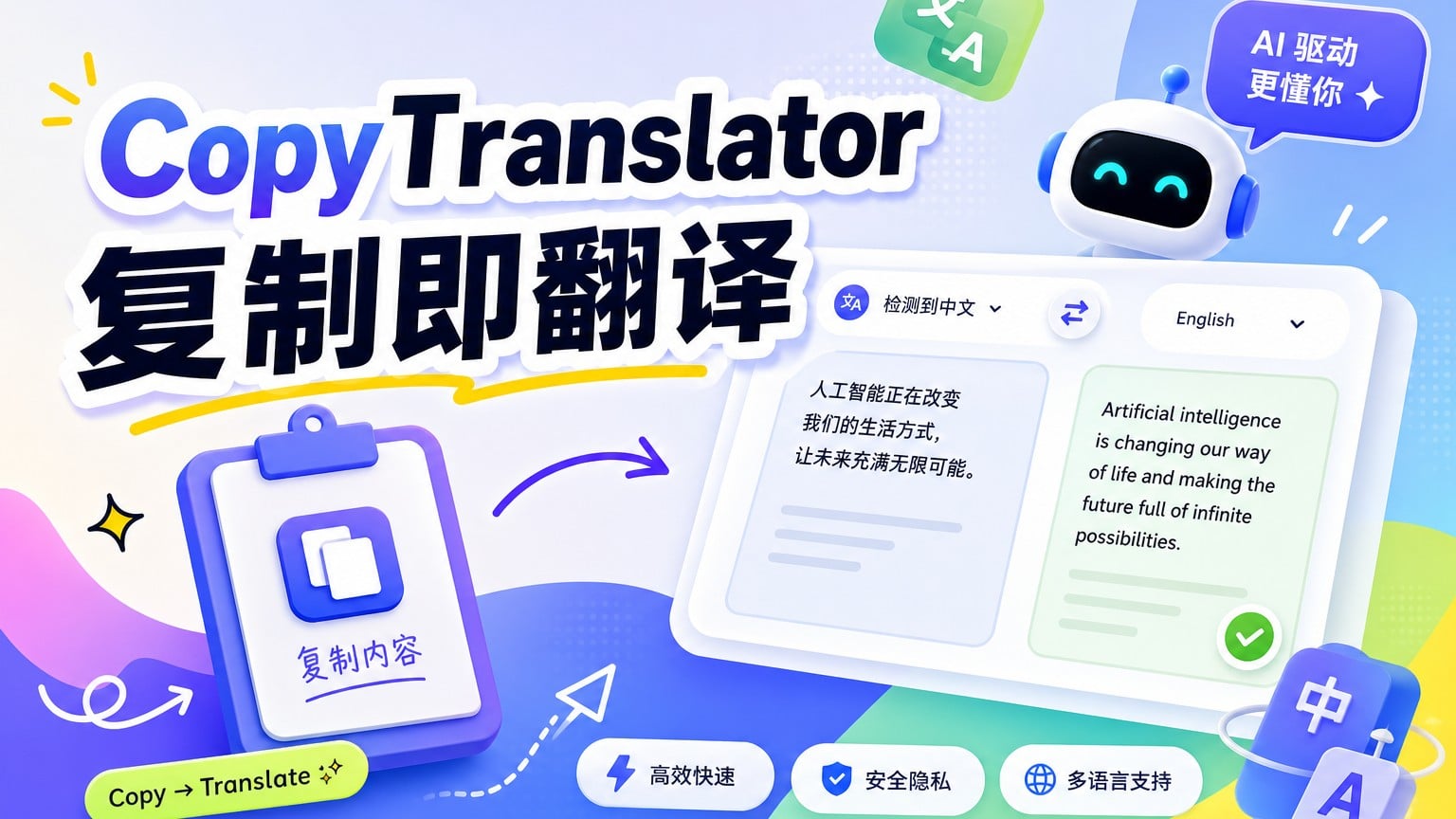
CopyTranslator 是一款开源的”复制即翻译”桌面工具,主要解决的是外文文献和 PDF 阅读时复制文本被硬换行切碎的老毛病。它的工作方式很直接:在后台盯着你的剪贴板,你一复制,它就自动把多余的换行、断句清理掉,把跨行甚至跨页的段落重新拼回去,再交给翻译引擎处理,结果直接弹在悬浮窗里。
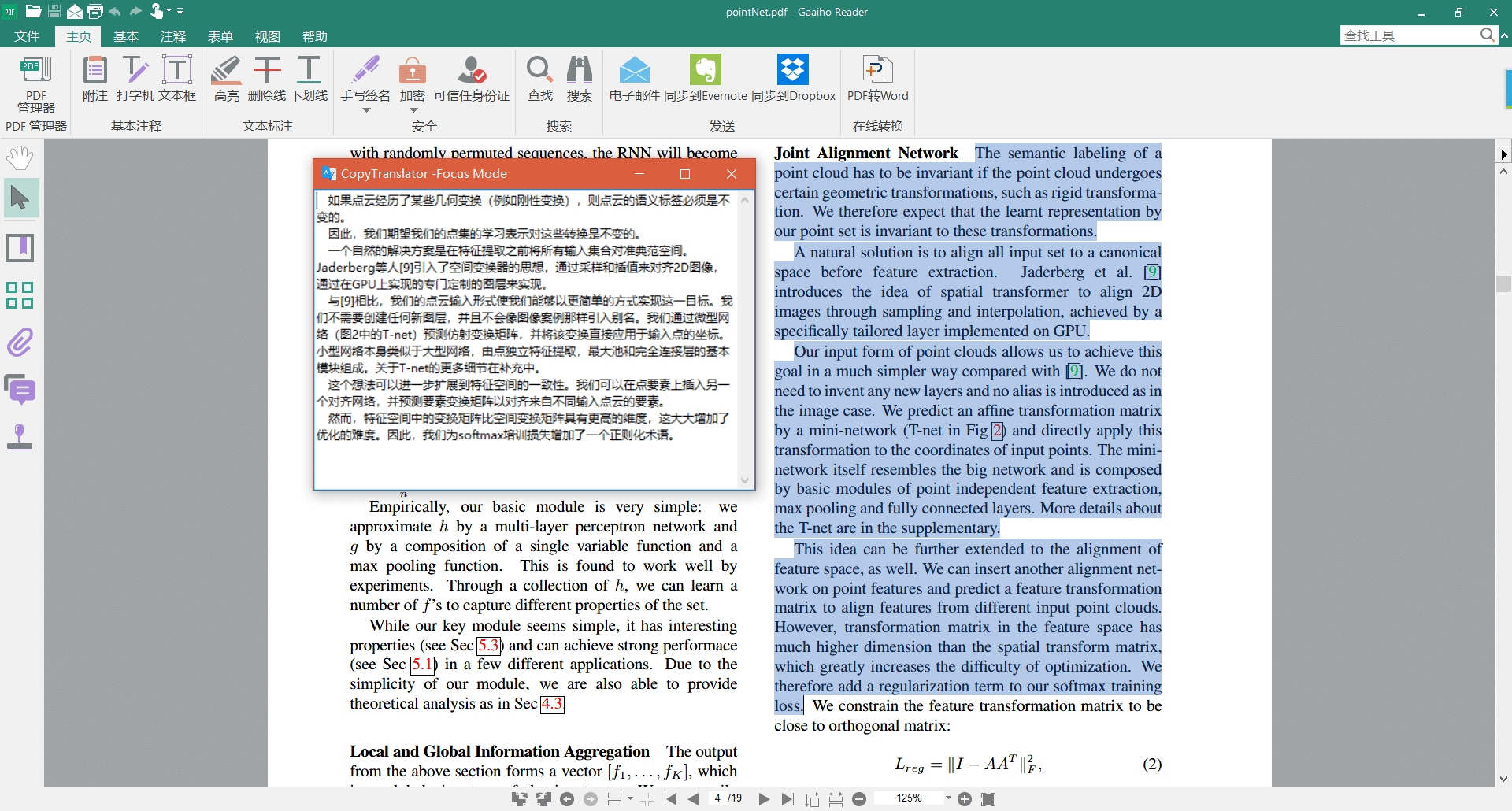
图:复制 PDF 段落后,翻译结果直接弹在悬浮窗里(CopyTranslator 官方演示图)
它跟网页翻译插件不是一个路子——网页上读文章,沉浸式翻译那类整页对照的插件更顺手;CopyTranslator 更适合那些没法直接划词翻译的场景,比如 PDF 阅读器、本地 Word 文档、代码 IDE 里的英文注释,凡是能复制出文字的地方,它都能接得住。工具用 GPL 协议开源,macOS、Windows、Linux 三个平台都有客户端,完全免费。
二.核心功能
1. PDF 断行清理。这是它最核心的本事,把复制 PDF 时那些硬换行、断句自动去掉,重组成通顺的整段,翻译质量不会再被残句拖累。
2. 监听剪贴板自动翻译。开着软件,复制就触发,不用每次手动粘贴,原文目标语言也能自动识别,省去来回切换的动作。
3. 接入大模型翻译。v12 之后支持调用符合 OpenAI 格式的 API,云端可以接 DeepSeek、Moonshot(也就是 Kimi 背后那家)、智谱、OpenAI、Azure OpenAI,本地能接 Ollama 跑模型。软件本身也内置了 StepFun 的免费翻译可以直接用,不想折腾 API 的话开箱就能翻。
4. 多种显示模式。有只留翻译结果的专注模式,也有原文译文并排的对照模式,还有双语对照显示,看你是想快速扫一眼还是逐句核对。
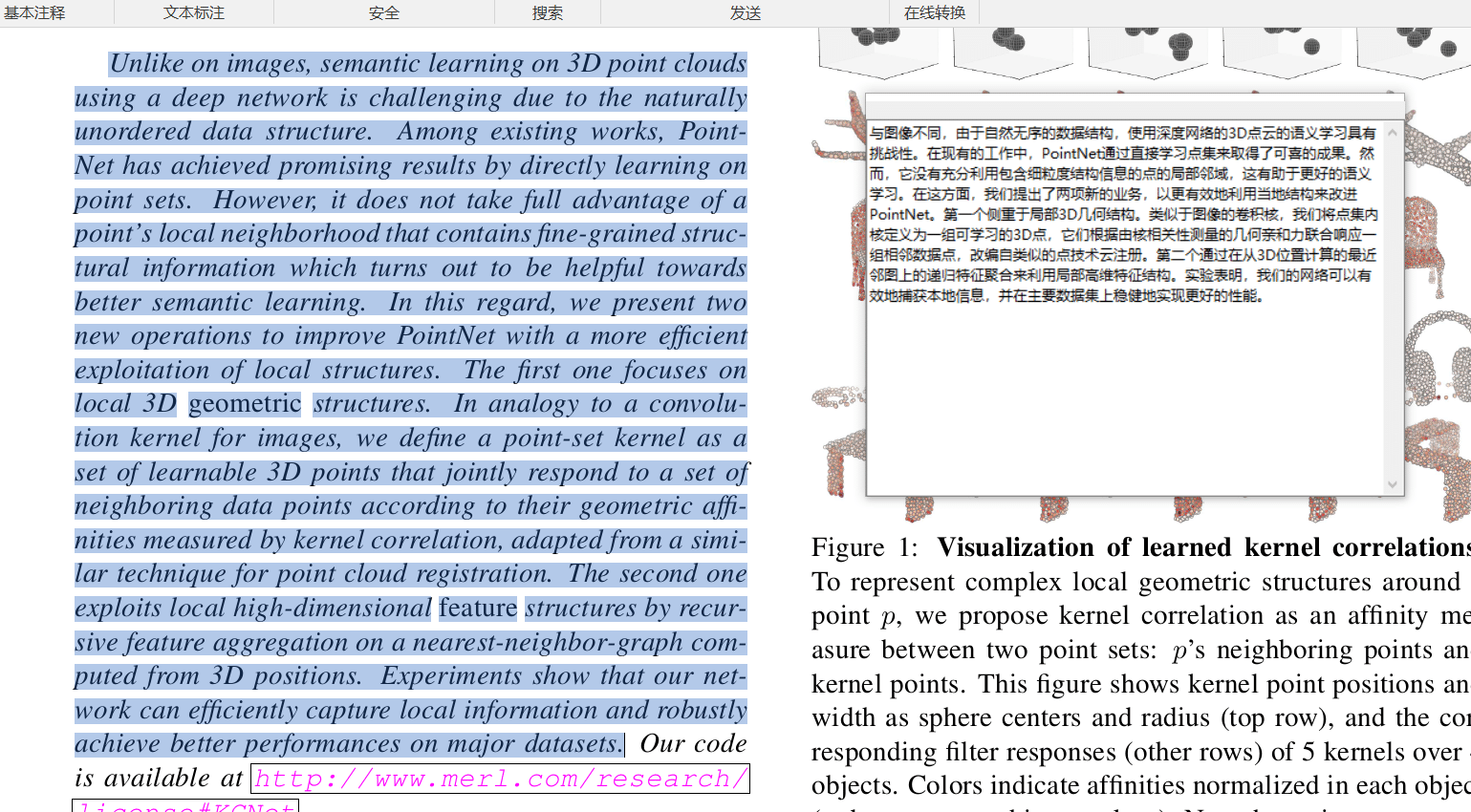
图:原文与译文对照显示(来源:CopyTranslator 官方仓库)
5. 增量复制。遇到一段话跨页、分几次才能复制完的情况,它能把先后复制的几段拼到一起再翻,不会一段一段割裂处理。
6. 智能词典和全局快捷键。复制单个词组会给出比较详细的释义;快捷键也支持自定义,用熟了基本不用碰鼠标。
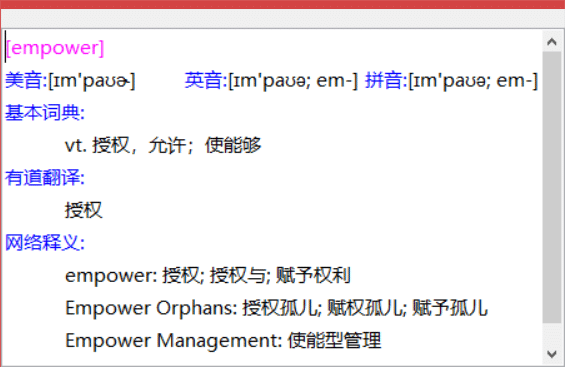
图:复制单词时智能词典给出的详细释义(官方演示图)
三.使用方式
上手没什么门槛。去官网或 GitHub 下对应平台的安装包装好,打开后它就在后台待命了。接下来你正常看 PDF、看文档,遇到看不懂的段落直接 Ctrl+C / Cmd+C 复制,翻译结果会自动出现在悬浮窗里——整个过程就是平时复制的那个动作,没多出任何步骤。
想用大模型翻译的话,进设置里找到翻译引擎,填上对应服务的 API(DeepSeek、Moonshot 这些去各自后台拿 key),选好模型就行;本地跑 Ollama 的话填本地地址。提示词也能自己调,翻译的风格、术语处理这些都能按需求改。嫌配 key 麻烦,直接用内置的 StepFun 免费引擎也够日常用。显示模式、快捷键在设置里按习惯调一遍,之后基本就是无感使用了。
四.应用场景
最对口的是读英文论文和技术文档——PDF 复制不再被换行毁掉,配合大模型翻译,专业术语的处理也比传统翻译引擎靠谱不少。写代码碰到大段英文注释、看英文技术手册、翻本地存的外文资料,这些没法用网页插件的地方,它都补得上。要注意的是,单纯在浏览器里读网页文章,它不是最优解,那种场景沉浸式翻译这类整页对照的插件体验更好,两者其实是互补的,不冲突。
五.工具地址
在线使用:本工具为桌面客户端(macOS / Windows / Linux),无在线网页版,需下载安装。
官方链接:https://copytranslator.github.io/
© 版权声明
文章版权归作者所有,未经允许请勿转载。