一.工具介绍
Recordly 是一款开源的桌面端屏幕录制软件,采用 AGPL-3.0 协议,Windows、macOS、Linux 三个平台都能装。它想解决的是这么个尴尬:你要录一段产品演示、软件教程或者给 README 配张操作动图,光把屏幕录下来不够看——鼠标动来动去很生硬,重点操作看不清,得有平滑的光标轨迹、跟着鼠标自动放大的镜头这些效果画面才专业。
这类活儿以前基本是 Screen Studio 的地盘,但它只有 Mac 版、还要付费。想免费搞,就得录完再丢进剪辑软件一帧帧打关键帧,费劲。Recordly 把录制、轻量剪辑、自动缩放、鼠标特效塞进了同一个工作流里——录完直接就能出效果,可以理解成一个跨平台、免费开源的 Screen Studio 平替。
二.核心功能
1. 鼠标轨迹重塑。自动把生硬的光标移动做平滑处理,点击时加上波纹动画,观众一眼能看清你点了哪。
2. 自动智能缩放。根据鼠标轨迹自动生成镜头放大的关键帧,操作到哪画面凑近到哪,不用自己手动一段段调。
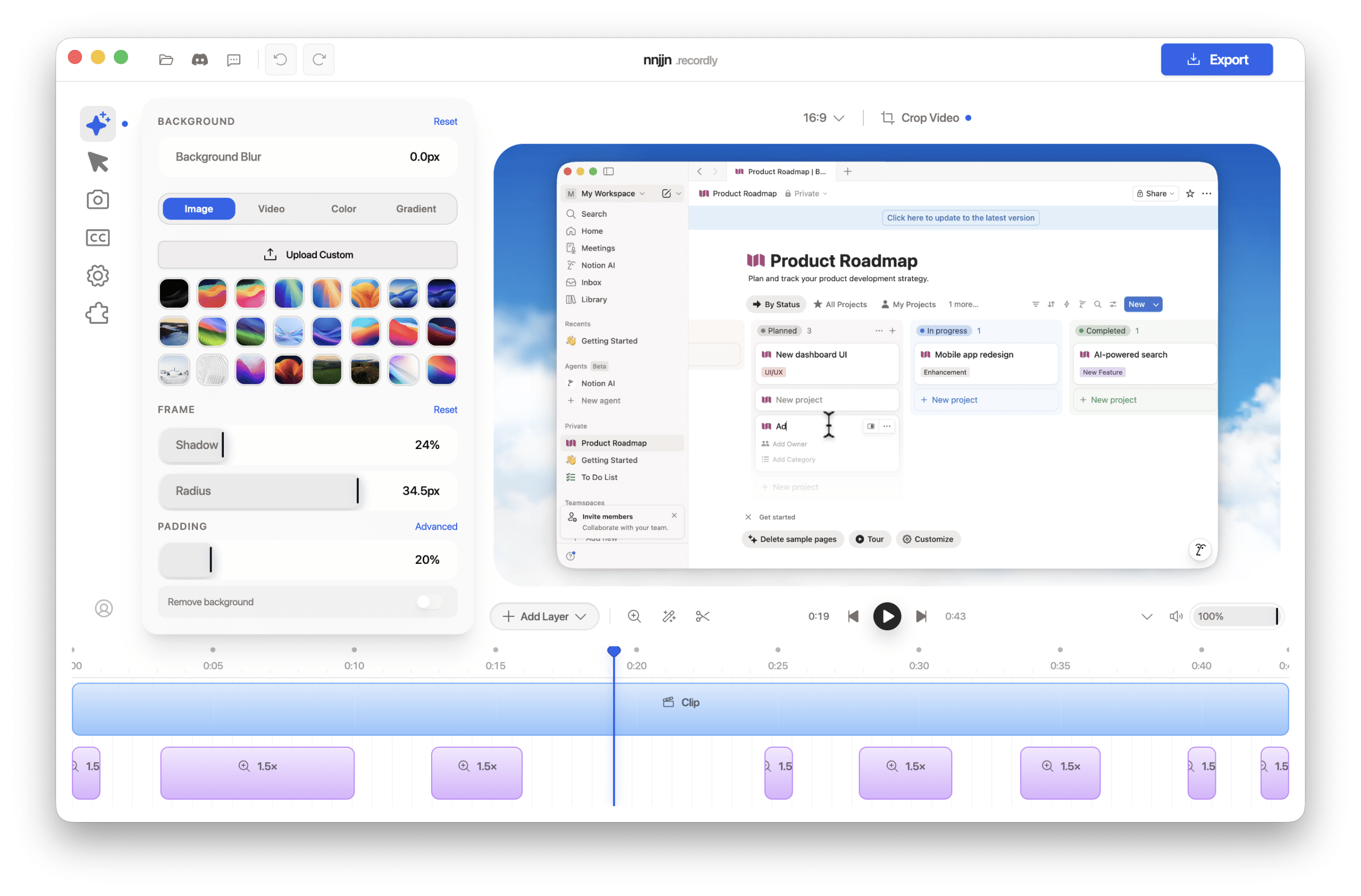
图:Recordly 时间轴上自动生成的缩放片段(下方紫色区块),不用手动打关键帧(官方界面)
3. 轻量时间轴剪辑。裁剪、调速、换背景样式、加运动模糊这些都能在软件里直接做,录完不用再倒腾第二个剪辑软件。
4. 原生画中画。支持摄像头悬浮窗,讲解类视频想露个脸方便。
三.使用方式
去官网或者 GitHub 的 Releases 页面下对应系统的安装包,装好打开就能录。大致流程是:先框选录制区域、按需打开摄像头悬浮窗,录制你要演示的操作,录完进时间轴——这一步 Recordly 会根据鼠标轨迹自动生成缩放和光标平滑效果,你再手动裁掉多余片段、调速、挑个背景样式,最后导出成视频或动图。
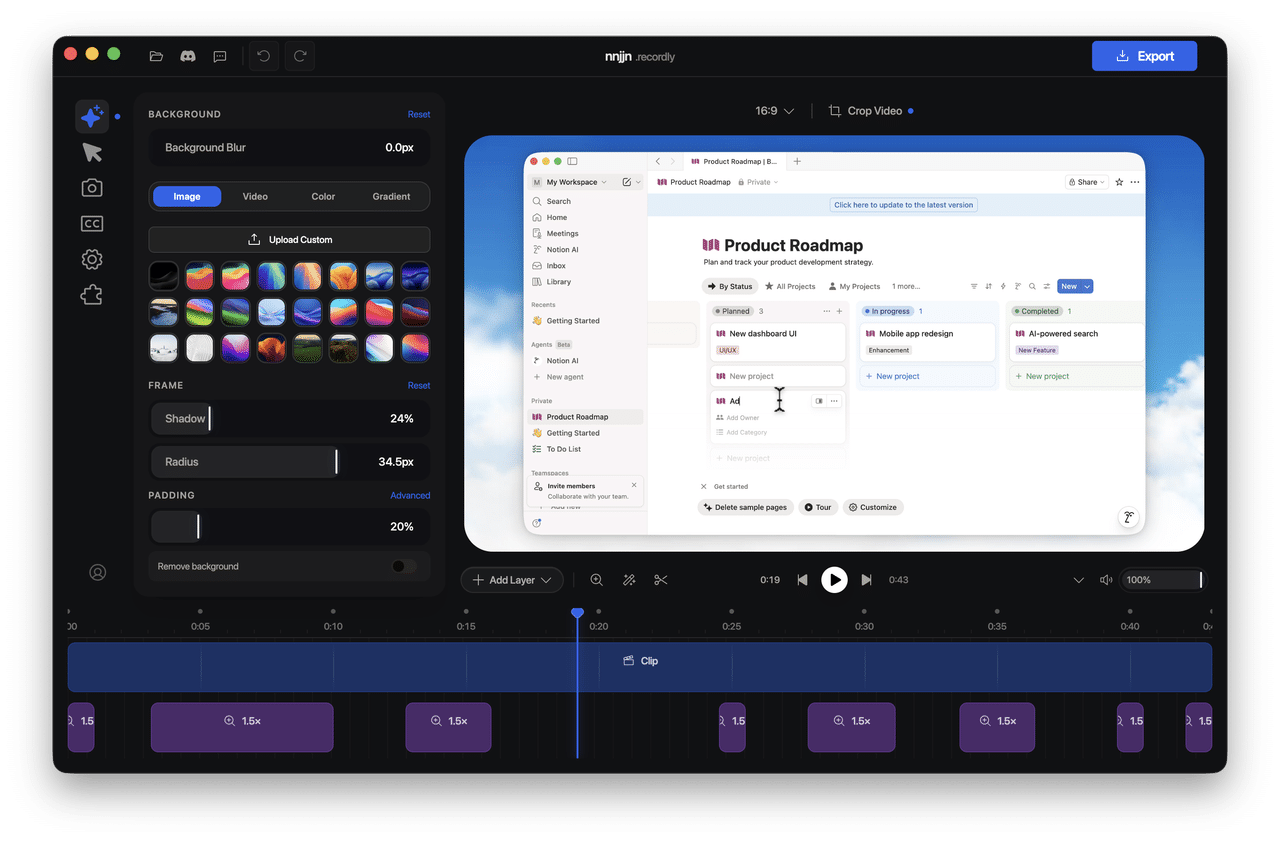
图:Recordly 深色模式下的编辑界面(来源:官方仓库)
几个实际使用里要注意的点:Linux 下不支持隐藏光标;特效叠得多,导出时会更吃 CPU 和 GPU,机器一般的话导出会慢一些;还有录之前记得把屏幕上的敏感信息挡掉——API Key、密码这些别一起录进去了。
四.应用场景
它最对口的是短平快的演示类内容:产品功能演示、软件操作教程片段、GitHub README 里那种循环播放的操作动图。做这些东西,自动缩放和光标特效能省掉大量手动打关键帧的时间。
不太适合的是长视频剪辑——它的时间轴是轻量定位,剪几十分钟的完整视频还是交给 Camtasia 这类录屏剪辑一体的重型工具更顺手。如果你只是想要个稳的免费录屏、暂时用不上这些花哨特效,老牌的 OBS Studio 也够用。挑哪个,看你到底是要”录得清楚”还是要”录得好看”。
五.工具地址
在线使用:无网页版,Recordly 是桌面端应用,需下载安装(Windows / macOS / Linux)
官方链接:https://recordly.dev/
© 版权声明
文章版权归作者所有,未经允许请勿转载。