
做小红书的人都清楚,发一篇笔记的功夫大半不在”写”上——想选题、凑标题、排图、挑标签,最后还得掐着点手动点发布。xhs_ai_publisher(小红书AI发布助手)想把这一整条流水线都接管了:你输入一个主题,它调大模型生成标题、正文和标签,套模板出封面图和内容图,预览没问题就用自动化浏览器替你发出去,还能设定时任务到点自动发。它是 GitHub 上的开源项目,Apache 2.0 协议,完全免费。
先把现状说清楚:截至2026年7月,这个项目还活着,而且更新得挺勤——仓库 star 数已经过 2000,最近一次发版(v1.2.0)就在2026年6月底,提交记录一直没断。开源的自动发布工具很多是”发布即巅峰”,作者热情退了就烂尾,这个至少目前不是。
它到底替你干了哪几件事
拆开看,它管的是从选题到发出去的全流程:
- 选题:内置了一个”数据中心”,采集微博、百度、头条、B站等平台的热榜,看到合适的热点可以一键带回首页当创作主题——不用自己另开一堆网页刷热搜。也支持粘贴一个网页链接,自动抓取里面的标题、正文和图片进来当素材(公众号文章、一般网页都行,效果看站点)。
- 写稿:输入主题后由 AI 生成标题和正文,自动推荐标签。提示词模板可以换风格,也能自己往 templates/prompts/ 目录里加 JSON 文件扩展。
- 配图:有一个”封面中心”,内置营销海报、促销横幅、产品展示等模板,生成时自动输出一张封面加多页内容图,可以整套下载。小红书笔记吃图,这块做得比很多同类脚本细。
- 发布:底层用 Playwright 驱动 Chromium,模拟真人在网页上操作发布。发之前有完整预览,确认了再发;也可以点”定时发布”设时间,到点自动发——前提是程序保持运行、账号登录态有效。
- 多账号:支持新增、切换、删除用户,每个用户的登录态、浏览器环境、数据互相隔离;还能给每个浏览器环境配代理和基础指纹(UA、时区、地理位置这些)。
整个软件是带图形界面的——PyQt5 写的桌面程序,左边编辑、右边图片预览,侧边栏切用户管理、数据中心、封面中心、后台配置。不用碰命令行也能用起来,这点对非程序员友好。老资料里说它基于 Selenium,那是早期版本,现在已经换成 Playwright 了。
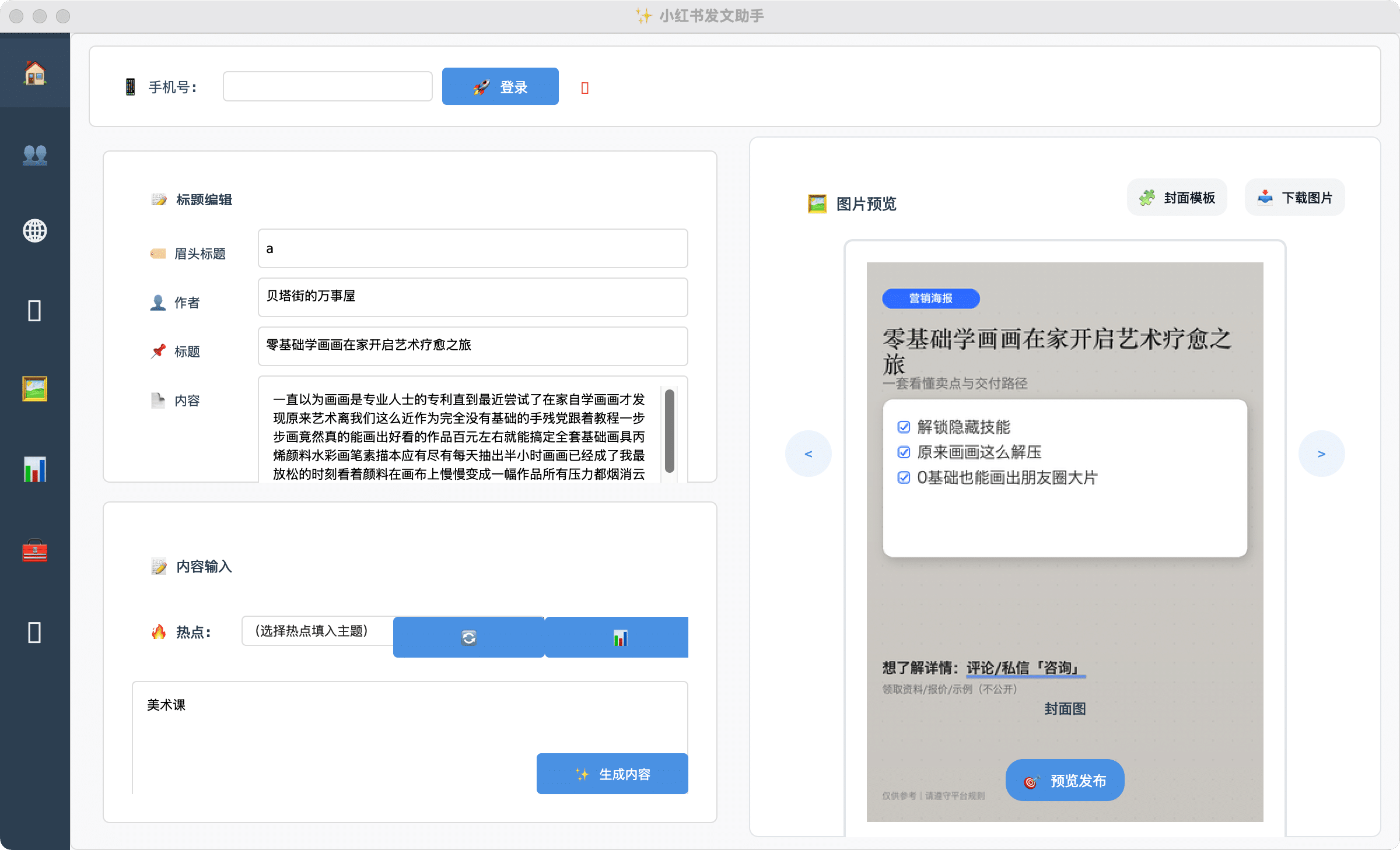
图:xhs_ai_publisher 官方界面演示,左边编辑标题正文、右边预览生成的封面图(来源:项目 GitHub)
AI 模型自己配,不绑定某一家
内容生成这块它不锁死供应商。侧边栏”后台配置”里有”AI模型配置”入口,支持 OpenAI 兼容接口、Claude、Ollama 本地模型三类——也就是说国内常用的 DeepSeek、Kimi、智谱 GLM 这些提供 OpenAI 兼容 API 的服务都能直接填进去用;不想花 API 费用的,本地跑个 Ollama 也行。不配置的话程序会回退到内置方案,但要稳定出稿还是建议配一个自己的。
配置方式两种:在界面里填,或者复制 .env.example 成 .env 写环境变量(XHS_LLM_BASE_URL、XHS_LLM_MODEL、XHS_LLM_API_KEY 三项)。API Key 保存时默认加密写到本地 ~/.xhs_system/keys.enc,不明文落盘——开源工具里肯注意这种细节的不多。
登录方式:能用,但风控是常态
这是自动化工具最脆的一环,如实讲。它的主登录方式是手机号加短信验证码(支持选国家区号),登录成功后保存登录态,下次直接复用。碰上小红书弹扫码、滑块这类风控——用这类工具基本躲不开——它的处理是让你在弹出的浏览器窗口里手动完成,完成后登录态照样保存。
另外有个比较实用的兜底:从系统 Chrome 导入登录态。你平时用 Chrome 登着小红书网页版,程序可以扫描 Chrome 的 Profile 把可用的登录态导进来,省得再过一遍验证码。本地登录态失效时它会自动尝试这个流程(可以关掉),也可以手动点”导入登录态”强制导——建议先把 Chrome 完全退出,不然 Profile 被占用会导入失败。
截至2026年7月,这套登录流程按仓库的更新记录看是在持续维护的,风控对抗本来就是猫鼠游戏,小红书改一版前端或者收紧一次风控,工具就可能失灵一阵,等作者跟进修复——用之前有这个心理预期。
先说风险,再说要不要用
这段比功能介绍更重要。用脚本自动化操作账号,不管工具做得多像真人,都属于小红书平台规则不欢迎的行为。可能的后果从轻到重:笔记限流、账号降权、触发频繁验证,最重的是封号。这个项目做了一些降低特征的处理——真实 Chrome 指纹、默认关闭强制 DOM 操作、代理配置——但没有任何自动化工具敢保证安全,作者自己也没做这种承诺。
几条实际建议:别拿主力号或者已经有商业价值的号直接上;先用小号跑一段时间观察;发布频率压低,别一天定时轰十几篇——批量低质内容本身就是平台重点打击对象,AI 生成的稿子发之前过一遍人工修改,既是对内容负责,也是降低风控概率的办法。说白了,这个工具适合当”效率助手”,不适合当”矩阵群发器”,后者迟早出事。
怎么装
系统要求不高:Windows、macOS、Linux 都支持,Python 3.8 以上(Windows 建议 3.11 或 3.12 的 64 位版本,Python 3.13 和 32 位版本装 PyQt5 容易失败),机器装有 Chrome,内存 4GB 起步。
推荐一键脚本。macOS/Linux:
git clone https://github.com/BetaStreetOmnis/xhs_ai_publisher.git
cd xhs_ai_publisher
chmod +x install.sh 启动程序.sh
./install.sh
./启动程序.sh
Windows 就是双击 install.bat 装、启动程序.bat 跑。脚本会建虚拟环境、装依赖,检测到 Playwright 浏览器缺失会自动装(不想装可以加 –skip-browser 参数)。运行数据统一放在 ~/.xhs_system/ 目录,数据库、日志、生成的图片、定时任务都在里面,想换位置用 XHS_DATA_DIR 环境变量指定。
进阶一点的玩法是 Docker 服务模式:桌面 GUI 不适合进容器,容器里跑的是 FastAPI 加 Playwright 的无头服务,docker compose up -d 起在 8000 端口。流程是先在有界面的机器上用 python scripts/xhs_login_cli.py 完成一次登录拿到登录态,把登录态目录挂载进容器,之后由服务无头执行发布。适合想把发布挂在服务器上长期跑的人——但注意无头模式下登录态一失效不会弹验证码窗口,只会报错提示你回有界面环境重新登录。
上手流程走一遍
- 启动程序,侧边栏建好用户(多账号的话每个号一个用户,数据隔离)。
- 登录:选区号、填手机号、收验证码;弹风控就在浏览器里手动过。
- 可选:去数据中心刷热榜挑个主题,或者粘贴网页链接导入素材;去封面中心选个图片模板应用到首页。
- 首页输入主题,点”生成内容”,AI 出标题、正文、标签和整套图。
- 不满意就改——正文可以手动编辑,图片可以换成自己上传的。
- 点”预览发布”看最终效果,确认后立即发布,或设定时任务到点自动发。
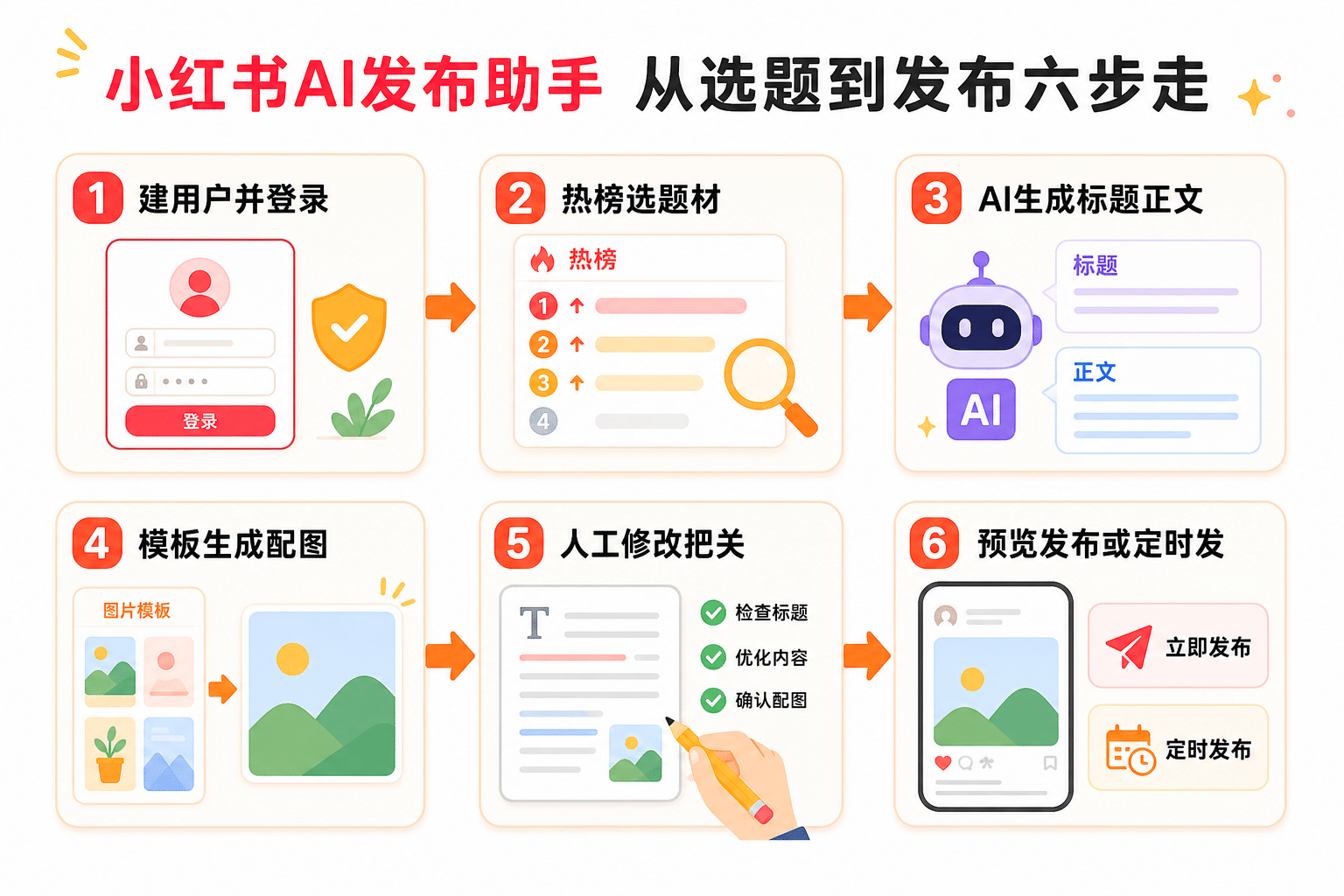
图:从建用户到定时发布,整条流程六步走完
理想状态是”输入主题、五分钟出一篇图文笔记”,实际体验里 AI 初稿的质量取决于你配的模型和提示词模板,直接原样发大概率是平庸的账号腔——把它当 80 分初稿加免手工排版工具,自己补最后 20 分,这个定位比较现实。
适合谁,不适合谁
适合:有稳定更新需求的个人创作者和小团队,尤其是选题、排版、发布这些机械环节占用时间太多的;会一点 Python 环境折腾(或者至少不怕双击脚本报错自己查)的人;想给内容流水线做自动化实验的运营。
不适合:完全零基础、连 Python 环境是什么都不想了解的人——虽然有一键脚本,但开源项目总有环境报错要自己面对,Issues 区就是干这个的;指望”全自动养一堆号躺赚”的人,前面说了,那条路的尽头是封号;对账号安全极度敏感、丢不起号的商业账号,老老实实手动发。
项目地址
GitHub:https://github.com/BetaStreetOmnis/xhs_ai_publisher,源码、安装脚本、文档和交流群二维码都在仓库里。没有在线版,必须本地部署。
要不要用,就看你怎么定位它。当成写作加排版加定点发布的效率工具,配上自己的模型 API,人工把关内容质量、控制好频率,它能把每篇笔记的机械劳动砍掉一大半,免费开源还在活跃维护,值得一试;想拿它无人值守批量铺内容,风险自负——工具是中性的,用法决定结局。
© 版权声明
文章版权归作者所有,未经允许请勿转载。