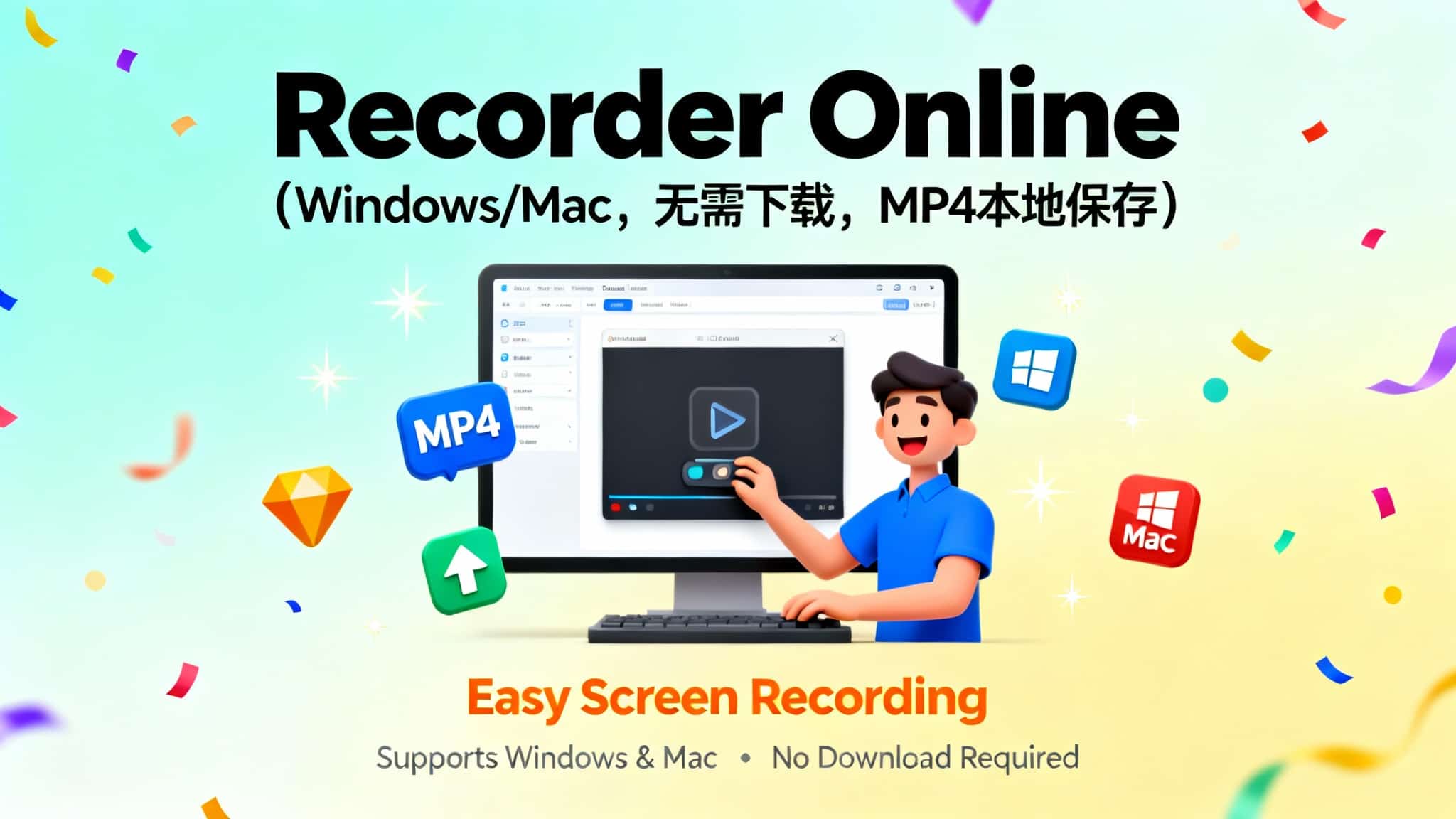
要录屏的场合比想象中多:给同事演示一遍后台怎么操作、把网页上的 bug 复现过程录下来甩给客服、远程会议怕漏内容想留个记录。但这些需求有个共同点——一年用不了几次。为这点事专门下载安装一个录屏软件,注册账号、看引导、忍受开机自启,多少有点杀鸡用牛刀。Recorder Online 就是给这种场合准备的:一个纯网页版的免费录屏工具,浏览器打开网址就能录,不用下载、不用注册,录完直接存成 MP4 留在你自己的电脑里。Windows 和 Mac 都能用——严格说它压根不挑系统,只要浏览器够新。
不装软件是怎么录上屏的
先把原理说清楚,后面很多事就好理解了。现代浏览器(Chrome、Edge 这些)本身就带屏幕捕捉能力,Recorder Online 做的事情是给这套浏览器接口套了个顺手的界面:你点开始录制,浏览器会弹出一个系统级的选择窗,让你挑要共享整个屏幕、某个窗口还是某个标签页,确认之后画面就开始往本地写文件。整个过程发生在你自己的电脑里。
这一点官网 FAQ 说得很直接:所有录屏文件都存储在本地设备上,不会有任何数据上传到服务器。也就是说它不是那种”录完传云端再给你个链接”的产品——录公司内部系统的操作、带客户信息的页面,文件不出你这台机器。对内容敏感的人来说,这一条比”免费”更值钱。当然,这是官方的说法,真正涉密的内容该走什么流程还是走什么流程,别全指望一个网页工具的承诺。
能录什么,录出来是什么规格
录制范围就是浏览器给的三种:整个屏幕、单个应用窗口、单个浏览器标签页。别小看这个选择——录教程演示一般选整屏或窗口;只想录某个网页的操作,选标签页最干净,切出去回微信、看别的页面都不会被录进去,不用事后剪。
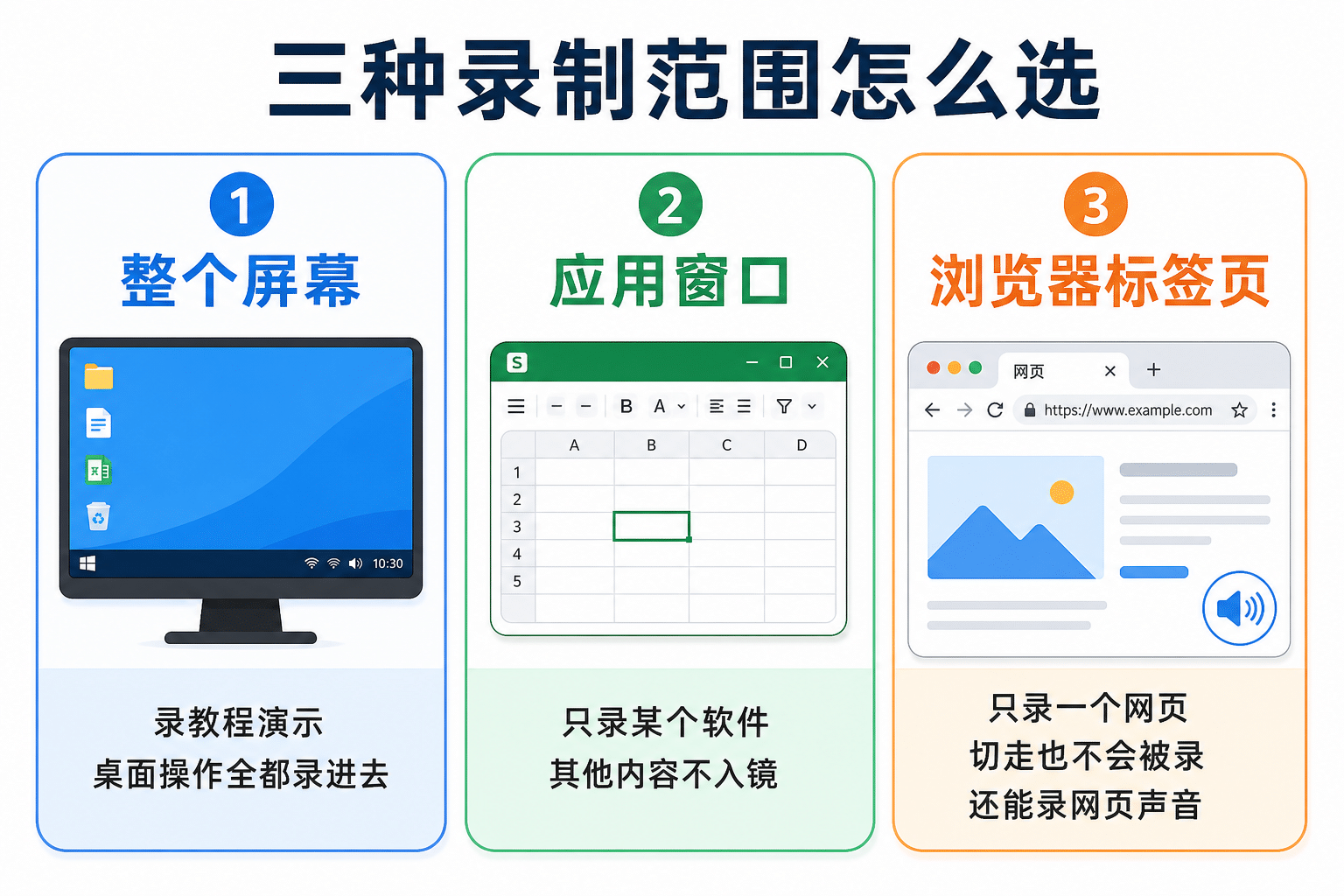
图:整屏、窗口、标签页三种录制范围各适合什么场合
规格方面,录制页面上列的参数是:分辨率最高 1920×1080(1080p),帧率标称最高 60 FPS——宣传文案里也出现过”流畅 30 帧”的说法,实际能跑到多少跟你的机器性能和浏览器有关,不好把话说满。视频格式支持 WebM 和 MP4,编码用的是 VP8/VP9/H.264 这些浏览器原生支持的方案,官网 FAQ 以 MP4 为主推格式——存下来的文件微信、剪辑软件直接就能吃,不用再转格式,这点对小白挺友好。
录制页还写着支持摄像头叠加,也就是把你的摄像头画面以小窗形式压在录屏画面上,录口播教程用得上。这个功能我没逐项实测,具体小窗能不能调位置大小,以实际界面为准。
声音这块,丑话说在前面
工具本身支持麦克风和系统声音,可以只录一路,也可以两路一起——录解说选麦克风,录带声音的视频画面就得要系统声音。听起来很全,但这里有个所有在线录屏工具都绕不开的坑,跟 Recorder Online 无关,是浏览器层面的限制:截至2026年7月,Chrome 在 Windows 上录整个屏幕时可以勾选”同时分享系统音频”;换到 Mac 上,浏览器拿不到整个系统的声音,只有录某个标签页的时候,才能把那个标签页里的声音一起录进去。
所以 Mac 用户要有个预期:录网页里的内容(比如某个在线视频的片段、网页应用的提示音)没问题,选标签页模式就行;但想录”整个桌面 + 软件发出的声音”,浏览器方案是做不到的,这种需求老老实实上桌面录屏软件。麦克风倒是不受影响,两个系统都能正常录人声。
上手过程
整个流程快的话一分钟不到:
- 浏览器打开 recorder-online.com,进入录屏页面;
- 选录制范围(整屏 / 窗口 / 标签页)和音频来源(麦克风 / 系统声音);
- 点开始,浏览器会先弹权限确认——第一次用会请求麦克风权限,屏幕共享每次都要手动确认一遍,这是浏览器的安全设计,省不掉;
- 录完点停止,预览一下没问题就下载,MP4 文件直接落到本地。
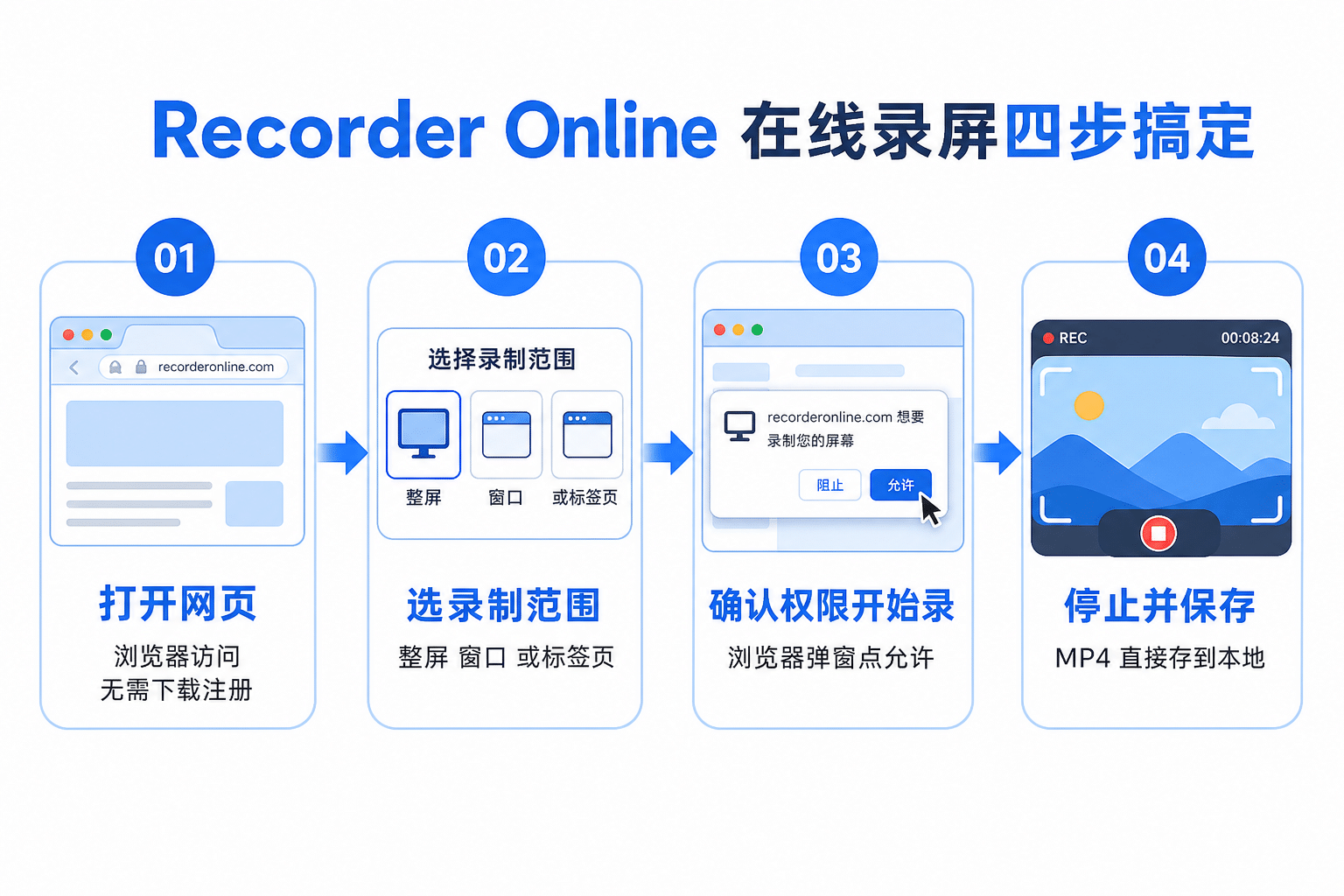
图:打开网页到存下 MP4,整个录屏流程四步走完
站内还有个”视频列表”页面,录过的内容会留在这里方便回看。注意这个列表也是存在你本地浏览器里的(跟”不上传服务器”是一回事),清浏览器数据之后大概率就没了——所以别把它当网盘用,重要的录屏录完当场下载,别攒。
免费到什么程度,限制在哪
收费问题官网写得很干脆:完全免费,没有隐藏收费,也没有付费才能解锁的高级功能;录制时长不设上限,只受你设备存储空间的限制。水印官网没有明确提,按”没有付费功能”的定位推测应该没有,但保险起见,正式场合用之前先录十秒钟看看成片——这个习惯对任何录屏工具都适用。
真正的限制不在收费,在”网页工具”这个形态本身:
- 没有录后美化。鼠标点击高亮、画面自动缩放跟随这些让录屏看起来精致的效果,它都没有——录出来就是屏幕的原样。想要那种效果,可以看本站介绍过的开源工具 Recordly,录完自动加缩放和光标特效,不过那是要下载安装的桌面软件,正好和 Recorder Online 互补。
- 编辑能力很基础。官网提了”在线编辑”,录制页也推荐了配套的在线视频编辑器,但指望它做正经剪辑不现实——掐头去尾可以,再多就该导出去用专门的剪辑工具了。
- 录制期间那个标签页得活着。长时间录制时别手滑把工具页面关了,浏览器崩了录制也就没了,录一小时以上的内容用桌面软件更稳。
- 性能吃浏览器。老机器上开 1080p 录制再同时跑别的重活,可能掉帧。
跟装在电脑上的录屏软件比,什么时候选它
拿几个常见的对着看就清楚了。OBS Studio 免费开源、能录能推流、什么都能调,但配置界面对新手不友好,为录个三分钟演示去学 OBS 不值当。Loom 主打录完即得链接、发给别人在线看,本质是云端协作产品——方便,但你的视频在人家服务器上,免费版还有条数限制。Camtasia 是录屏加剪辑一体的付费软件,做正经教程课程的人用它顺,轻量需求用不上。
Recorder Online 的位置很明确:低频、要快、文件必须留在本地。公司电脑不让随便装软件的人、临时借别人机器要录个东西的人、一年就录那么几次不想维护任何软件的人——这个网页往收藏夹一放,就是它的全部使用成本。
网址
在线使用 / 官网:https://recorder-online.com/zh(有中文界面,截至2026年7月访问正常,无需注册)。
要不要用它,就看你的录屏频率和对成片的要求。天天录课、录完要精修的,直接上桌面软件;偶尔录段操作发个人、内容不出本机最重要的,这种打开就能用的网页工具刚好够用——收藏一下不占地方,下次要用的时候你会想起它。
© 版权声明
文章版权归作者所有,未经允许请勿转载。