

多数人用 Claude 的方式,和用搜索引擎没有区别:打开聊天窗口,提一个问题,复制答案,关掉页面。按海外博主 movez 在 Substack 上的说法,九成用户从头到尾只碰过不到三个功能——Projects 没建过,Skill 没写过,连接器没接过,定时任务更没跑过。这篇文章把他整理的 14 项功能路线图完整编译过来,并补上国内用户关心的使用条件和成本,供想把 Claude 用出完整价值的读者对照自查。
先建立一个整体认知:聊天窗口只是 Claude 的表面。往下一层,还有项目工作区、记忆系统、自定义技能引擎、连通外部工具的连接器、终端里的编程智能体、云端定时器、语音输入,以及 Excel、PowerPoint、Chrome 的插件。这 14 步讲的就是表面之下的这一层,按投入程度分成三档:做对基础设置、打开隐藏能力、当工作流引擎用。原文基于 2026 年 5 月的功能状态整理,依据是 Anthropic 官方文档和产品发布信息。
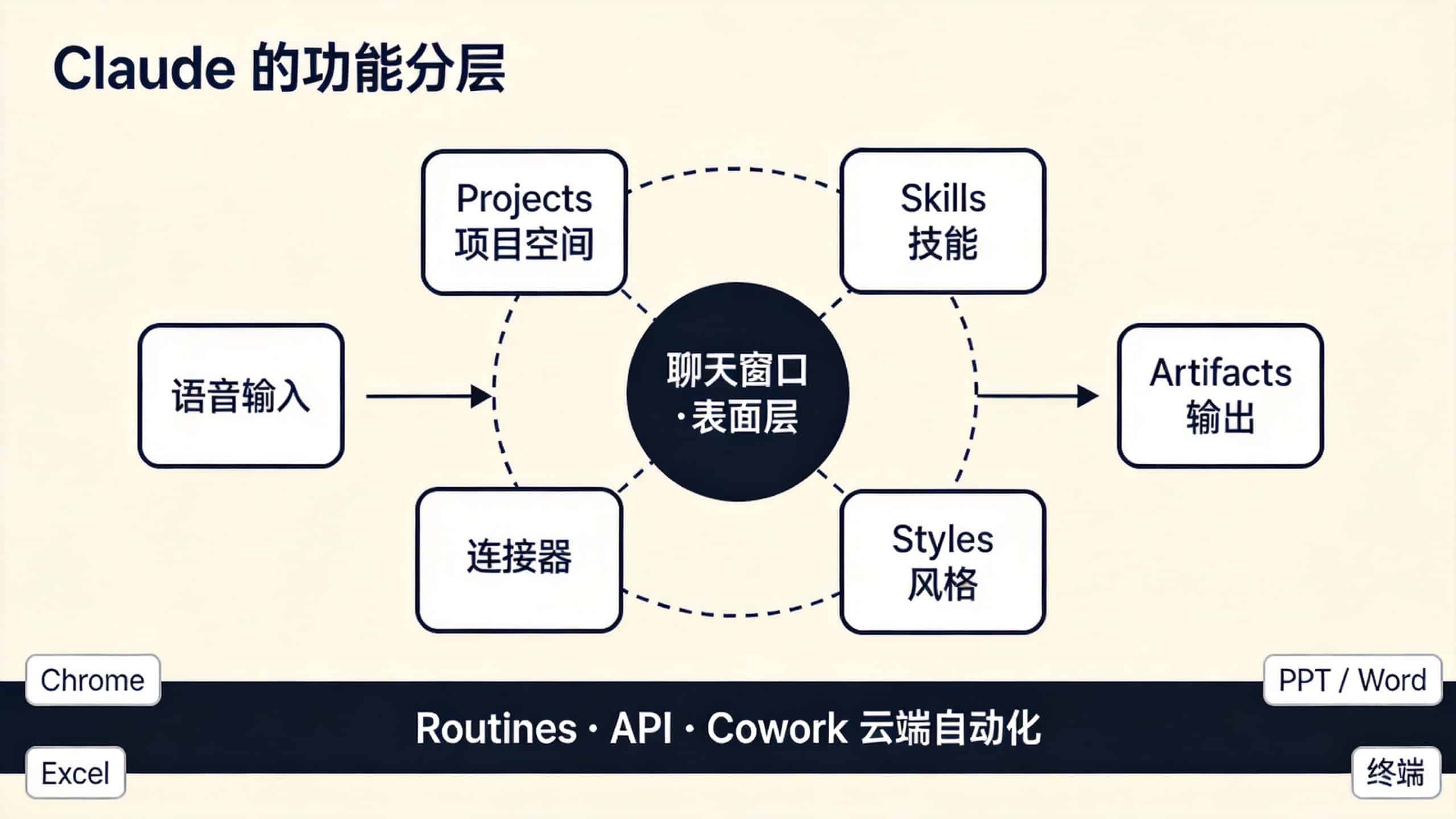
第一层:把基础设置做对(第 1-4 步)
1. 用 Projects 拆分工作,不要一个聊天用到底
最常见的错误就是把所有对话塞进同一个不断变长的聊天记录。Claude 的 Projects(项目)是相互独立的工作区,各自带聊天历史、指令和知识库,免费用户能建 5 个,付费用户不限量。入口在 claude.ai 侧栏的 Projects → New Project。
判断一项工作值不值得单开 Project,看三点:有没有自己的文件、自己的语气要求、自己的截止日期,占其一就单开。实践中跑得通的三种拆法:按客户拆,一个客户一个 Project,品牌语气、交付记录、往来对话都聚在一处;按重复任务拆,周报一个、博客草稿一个、销售邮件一个,各自存着格式规则和参考范例;按代码库拆,一个仓库一个 Project,把 README、架构文档、代码规范传进去,之后每个代码问题都自带上下文。
两个反面做法要避开:建了 Project 却从不写指令,等于只拿了个空文件夹;或者建一个叫”工作”的大杂烩,把创业计划和个人记账混在一起,两边的上下文互相污染。保持 3 到 7 个活跃 Project,其余归档。还有一个容易误解的细节:Claude 不读 Project 的名字,只读里面的指令和知识库。
2. 给每个 Project 写指令
每个 Project 都可以设置一段指令,在其中每次新对话开始时自动加载:你的角色、语气偏好、输出格式、禁用词。写一次,之后每个对话都是调好参数的状态。”请专业且乐于助人”不算指令,只能算许愿。可用的结构长这样:
# Role
I'm the marketing lead at a B2B SaaS for engineering teams.

# Preferences
- Write in a direct, professional tone. No corporate speak.
- Default to ~1,200 words. H2 and H3 only.
- Use Oxford commas. Avoid em-dashes.
- Banned: leverage, synergy, best-in-class, robust, seamless.

# Standards
- Customer-facing copy: confident but not arrogant.
- Technical content: cite primary sources, never blog rehashes.
- Always close with one specific action the reader should take.
使用中有一条实用规则:同一个错误 Claude 犯了两次,正确做法是回去改指令,而不是在下一个对话里再纠正一遍。把指令当成给同事写的入职文档来维护,写得越具体,后面重复解释得越少。
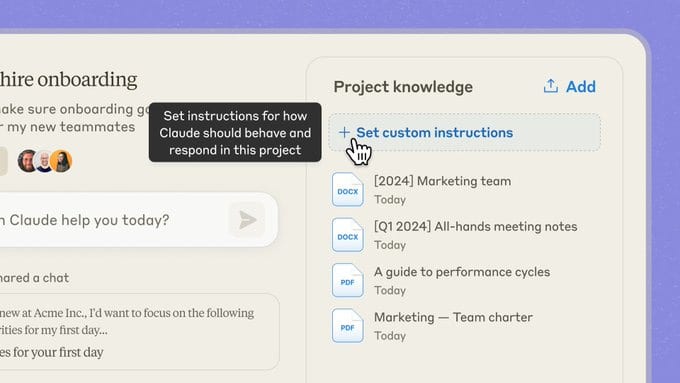
3. 上传项目知识库
指令下方是知识库区域,点加号上传 PDF、Word 文档、表格、代码或纯文本,传一次,该 Project 里所有对话随时可用,不用每次重新附件。适合放三类东西:很少变动的参考资料,如品牌规范、API 文档、操作手册、术语表;3 到 5 份你满意的过往成品——Claude 对着范例学格式,比理解形容词准确得多;再加一份 decisions.md 决策日志,记下历次对话里定下的结论和理由,这是记忆功能(见第 7 步)覆盖不到的持久档案。
毁掉知识库的也是三件事:几十个弱相关文件堆在一起稀释检索质量,5 到 10 个精选文件的效果稳定好于 50 个的乱堆;过期文档留在里面会产生误导,每月清一次;真实个人信息、账号数据、涉密内容不要上传,敏感材料先看 Anthropic 的数据条款。容量上要有数:知识库和对话共享 200K token 的上下文窗口,塞得越满,留给正式对话的空间越少,免费用户最先撞到这个顶。特别大的参考文档如果每次只用到其中一节,就不要整本上传。
4. 可复用的产出一律进 Artifacts
凡是要拿到聊天窗口之外去用的东西——文档、代码、图表、落地页、SVG 示意图、幻灯片大纲——都让 Claude 放进 Artifact。Artifact 在侧边面板打开,支持就地编辑、版本管理、生成独立页面分享,代码和 React 组件还能直接运行。区分标准一句话:聊天回答是对话,Artifact 是交付物;凡是你会复制粘贴到别的工具里的内容,都应该是 Artifact。
目前它处理得好的形态包括:Markdown 长文档(可让 Claude 只改某一段)、任意语言的完整代码文件(用”把鉴权改成 JWT”这类追加指令迭代,不用反复粘贴)、内嵌 CSS 和 JS 的完整 HTML 页面、可交互的 React 组件(计算器、仪表盘一类)、SVG 和 Mermaid 图。Artifact 还有一个 Publish 按钮,点击后生成公开链接,对方无需登录即可查看——给客户看草稿、发交互演示、给不用 Claude 的人发单页报告,都不需要另找托管。
第二层:藏在设置里的能力(第 5-10 步)
5. 写自己的 Skill
Skill 是按需加载的指令文件:Project 指令只在单个 Project 里生效,Skill 则在任何场景下、只要任务匹配其描述就会被自动调用。工作流写一次,之后每次执行都保持一致。它的形态就是一个文件夹加一个 SKILL.md,frontmatter 告诉 Claude 什么时候用,正文写具体流程:
---
name: weekly-report
description: Turn raw notes from the week into a structured
 weekly report. Use whenever I share notes and ask
 for a "weekly update" or "weekly report."
---

# Weekly report format

## 1. Wins (3 bullets max)
- One concrete shipped thing per bullet
- Include the metric that moved if any

## 2. Lessons (2 bullets max)
- Honest, not sanitized
- What I'd do differently next time

## 3. Next week priorities (3 max)
- One sentence each, with the outcome that defines "done"

## Tone
Direct, no hedging. Cut everything that does not earn its place.
决定 Skill 能否被触发的三个要点:description 是全部——Claude 只凭描述判断要不要加载,写得含糊就永远不会触发,写上”use whenever I ask for X”这类具体短语才可靠;一个 Skill 只干一件事,想覆盖五个任务的 Skill 因为描述太宽,五个都触发不好;成本按需计算,休眠状态只占约 100 token(仅描述),触发后约 5K token,装几十个也不拖累日常对话。Anthropic 官方预置了 PowerPoint、Excel、Word、PDF 等常用格式的 Skill,自己动手可以用 Claude Code 里的 Skill Creator 问答式生成,也可以直接手写 markdown;Claude Code 的 /plugin marketplace 里还有数千个社区作品。从投入产出看,Skill 适合等同一套流程重复出现两三次之后再动手沉淀,一上来就批量建反而容易闲置。
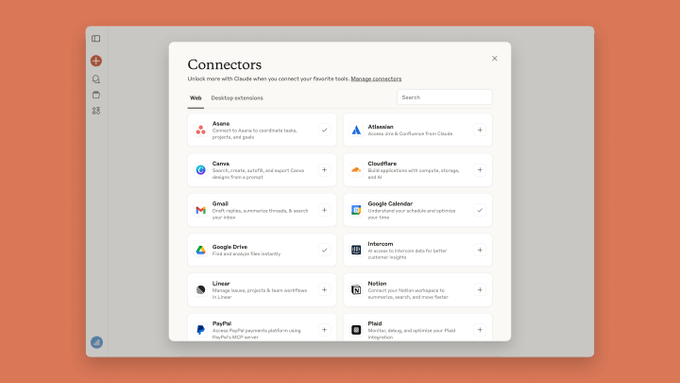
6. 接上 Gmail、日历、Drive 和 Notion
连接器(Connectors)是 Claude 通向其他工具的预置桥梁,底层用的正是 MCP 协议这套通用连接标准。Google Workspace 三件套(Gmail、日历、Drive)对 claude.ai 和桌面端全部用户开放,Notion、Slack、Linear、GitHub、HubSpot 等也在列。设置路径:Settings → Connectors → Add,一次 OAuth 授权,之后就是实时数据和实时操作。它带来的变化是从”跟 Claude 聊你的工具”变成”通过 Claude 操作工具”:以前是把邮件贴进去问怎么回,现在是直接说”找出我今天欠的三封回复,按我的语气起草,放进 Gmail 草稿箱等我审”,Claude 读信、起草、排队,你过目后点发送。
按回报速度排序:Gmail 排第一,收件箱分拣、草稿代拟、跨年份搜信,对多数人是单项省时最多的一个;日历其次,”明天有哪些会,每个会给我准备一页简报”,配合 Gmail 一起接入效果更好,它能从相关邮件线程里抓背景;Drive 和 Notion 的价值在按内容搜索整个工作区,忘了文件名也能靠”上周和某客户谈定了什么”把会议记录捞出来;Slack 哪怕只开只读权限,用来补看频道、总结长讨论串,一周也能省出几个小时。
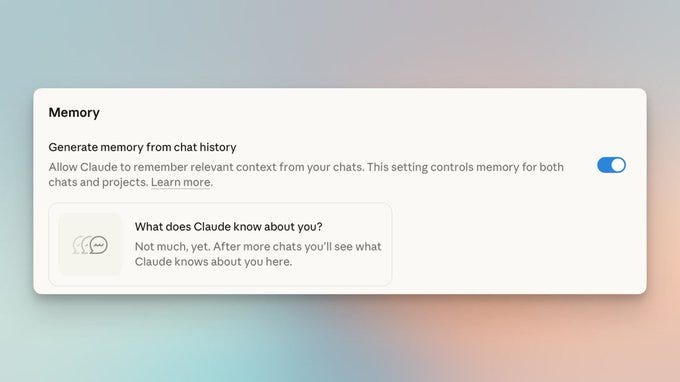
7. 打开记忆与历史检索
这是两个独立功能,2026 年 3 月起都免费。记忆(Memory)自动维护一份关于你的画像——职业角色、常聊话题、稳定偏好,之后的对话自动应用,不用每次自我介绍;历史检索(Search and reference chats)则是按需回忆,你问”上周关于 X 我们定了什么”,它从过往对话里摘出原文片段并附上跳转链接。两者都在 Settings → Capabilities 里打开对应开关。
配套的三个控制手段:想固定某条事实就直接说”记住我后端偏好 Python”,会被显式写入并跨会话保留;聊天列表里的幽灵图标是隐身对话,不存档、不可检索、不进记忆,适合一次性的敏感问题;记忆内容随时可以进设置里逐条审查删除,删掉的不会再冒出来。
8. 用 Styles 固定文字口吻
预置的 Formal、Concise、Explanatory 三种语气够用但不出彩,Styles 的主要价值在自定义:可以用文字描述你的行文习惯,更有效的路径是直接上传 3 到 5 篇自己的文章,让 Claude 分析节奏、句长、开头结尾方式和口头禅,生成一个模仿你的 Style。之后在任意对话的下拉菜单里选中它,输出就不再是千篇一律的 AI 腔。建议按用途分开建:客户邮件一个、博客一个、内部消息一个、技术文档一个。
把 Style 调准的四个做法:样本混合体裁,长文、短消息、邮件各来一篇,单一体裁训出来的 Style 换个场景就失灵;只用拿得出手的作品,质量比数量重要;在描述里补显式规则,例如平均句长、禁用词、是否用缩写、开头直接进正题——范例负责训练模式,规则负责划边界;第一次生成后立刻迭代,连写三篇,把不对味的地方改成”不要做 X”的规则,一般到第三轮就基本像了。它的局限也要清楚:Style 会均匀套用规则,不具备你在邮件写到一半时切换正式程度的临场判断,特定对象间的口头禅和玩梗也学不来。
写到这里可以停一下,把容易混淆的四套机制摆在一起:Project 指令管单个项目内的工作要求,Memory 管跨会话的个人事实,Skill 管特定任务的执行流程,Style 管文字口吻。四者各管一段,重复配置会互相打架——这是新用户最常踩的一类坑,配置前先想清楚这条信息属于哪一层。
9. 语音模式与 Quick Entry
两个语音功能用途不同。语音模式(beta,各档位可用)是完整的口头对话:自然说话,听 Claude 回答,中途可以切回文字且上下文不断,有 Buttery、Airy、Mellow、Glassy、Rounded 五种声音,免费用户每天约 20-30 次。适合边走边想、双手被占用、还没想清楚要什么的探索场景,对话结束自动留存文字记录。Quick Entry 则是 Mac 桌面版的日常主力:双击 Option 在任意界面唤起 Claude,按 Caps Lock 开始听写,实时转文字。说话速度大约是打字的三倍,同样的时间能给出长得多的提示词。
这件事的价值不只是省打字:提示词效果差,多数时候败在上下文给得不全,而不是模型不行。一段 300 词的完整交代,打字要 6 分钟,口述只要 90 秒——愿意把话说全了,答案质量自然上来。对每天都用 Claude 的人,这个差距会持续累积。
10. 让 Claude 进 Chrome 和 Office
不一定要去 Claude 的界面,它可以进你正在用的软件。Claude for Chrome(beta,付费档位)是能在网页上导航、点按钮、填表单的浏览器扩展,”总结我没读的 15 封邮件””在这几天里订一家酒店””把这页的数据表抽成表格”都在当前标签页里直接执行,Gmail、日历、Docs、GitHub 等站点有更深的适配。Microsoft 365 加载项从 AppSource 安装,Pro 及以上可用,2026 年 3 月起四个应用共享同一个对话上下文,在 Excel 里聊到一半切去 PowerPoint 可以接着聊。
各插件的实际强项:Excel 做财务建模、公式解释、数据清洗、透视表,能读懂单元格之间的依赖关系,改动不破坏模型结构;PowerPoint 把 URL 或 PDF 变成符合你模板的整套幻灯片(母版保留),生成演讲备注,整套翻译;Word 以修订模式给出改动,逐条接受或拒绝,红线审阅不用离开文档;Outlook 的玩法和 Gmail 连接器一致,只是就地完成;Chrome 侧重网页操作、调研和抓取结构化数据。
第三层:当工作流引擎用(第 11-14 步)
11. 在终端里用 Claude Code
聊天窗口之外还有 Claude Code——原生跑在终端里的编程智能体,读你的文件、写代码、跑测试、装依赖、部署,还能并行调度子智能体。区别在于:聊天版的 Claude 解释怎么做,Claude Code 直接把事做完。起步只要一行命令:
$ claude
▲ Claude starting session in /your/project…
 no CLAUDE.md detected

> /init
✓ wrote CLAUDE.md (architecture map, conventions)

> Add JWT auth to all unprotected /api endpoints. Plan first.
▲ entering plan mode…
把它从”演示很酷”用成”每天离不开”的五个习惯:新项目先跑 /init,生成一份记录架构和规范的 CLAUDE.md,之后每次会话自动加载,不用反复介绍代码库;动手前先进计划模式(连按两次 Shift+Tab),让它先列出打算怎么改,用一句话纠正错误假设,好过事后面对四十个文件的差异;用 /model 按任务换模型,架构设计和疑难调试用 opus,日常开发用 sonnet,低成本探索用 haiku;用 /permissions 显式放行安全命令、拦截危险命令,不要图省事加 –dangerously-skip-permissions;重复流程写成 SKILL.md 放进 .claude/skills/ 目录。想在这个方向上走得更深,可以参考站内的 Claude Code 多智能体工作流实战。把它和第 6 步的连接器、第 13 步的 Routines 组合起来,就是多数人想象中”AI 智能体”的完整形态:有专业知识、有工具权限、有云端自动化。
12. 直接生成图表和交互页面
很多人不知道 Claude 能直接把视觉产物做出来,而不是描述该怎么做。要示意图,它生成 SVG 并在侧栏渲染;要交互计算器,它写一个当场能跑的 React 组件;要落地页,它给出带 Tailwind 样式的完整 HTML。过去要在设计工具画原型、在制图工具做图表、在代码沙盒跑演示的三段活,现在一个对话完成,改颜色、换数据、调结构都是一句话的事。具体擅长的活:流程图、架构图、思维导图、时序图(SVG 输出可导入任何矢量工具);柱状、折线、散点等图表(给真实数据,返回可直接嵌进 React 应用的 Recharts 组件);落地页和单页报告(Publish 后就是可分享的网址);带状态和输入的交互组件;先出每页幻灯片的 SVG 草稿、确认后再生成正式 PPTX。要点只有一个:明确说出你要的格式——”给我画一张 X 的 SVG 架构图”会得到图,泛泛地说”可视化一下”往往只得到文字。
13. 用 Routines 跑定时任务
Routines 于 2026 年 4 月 14 日发布,是保存下来的 Claude Code 配置——提示词、代码仓库、连接器打包在一起,在 Anthropic 的云端按触发条件运行:固定时刻、API 调用或 GitHub 事件。你的电脑关机也照跑。目前对全部付费档位开放(研究预览阶段),在 claude.ai/code/routines 或 Claude Code 里的 /schedule 配置,Pro 档每天 15 次运行额度。
三个很快能回本的用法:每个工作日早上 7 点拉取昨日指标、汇总新增 GitHub issue、把日报发到 Slack,你开电脑时当天的局面已经写好了;工作时间每小时扫一遍 Gmail,需要回复的邮件按你的 Style 拟好草稿排进队列,收件箱从待处理清单变成待批准队列;每次有人开 PR 就自动跑一轮代码审查,标出安全和风格问题,人工审阅时已经过了一道筛。三种触发方式各有对应场景:定时最常用,适合日报周报和轮询;API 触发是一个带令牌的 HTTP 端点,可以从告警系统或部署管道里 POST 过来,附带的内容会拼进预设提示词;GitHub 事件在 PR、issue、push 时触发,预览期有小时级频次上限。安全边界这条要记住:Routines 默认只能推送到 claude/ 前缀的分支,写坏的任务碰不到 main,除非你有可靠的下游审查流程,否则不要关掉这个限制。
14. API 与 Cowork
前 13 步都在 Anthropic 自己的界面里,最后一步是把 Claude 装进你的系统。开发者走 API:在 console.anthropic.com 注册拿密钥,调 /v1/messages,多数场景 20 行代码就够。适用的情形包括:产品里要内嵌 AI 能力,要批量处理几千上万条内容(走 Batch API 费用低一半),要做内部工具或 Slack 机器人,或者需要精细控制系统提示词、工具调用和流式输出。不写代码的人则装 Cowork:这个桌面产品复用聊天版的 MCP 连接器,在本地跑定时任务,把自然语言的任务描述拆成多步执行。原文举的三个例子:每周一早上从 Notion 拉本周十大优先事项、从 Gmail 拉未结发票、汇成一页状态文档;拿到客户需求文档后按公司模板做一份提案幻灯片、在 Outlook 里拟好启动邮件待审;盯着 Slack 的支持频道,标了”紧急”的自动拟回复、九点前排进待批队列。整套组合的天花板是:连接器做输入,Claude 做引擎,Routines 或 Cowork 做编排,API 或插件做出口——这就是标题里说的工作流引擎,不是概念图,是现在就能配出来的东西。
国内用户的使用前提与成本
以下为编辑补充。可达性方面,claude.ai、桌面端和 API 官网在大陆均无法直连,使用需要相应的网络环境,注册还需海外手机号完成验证;API 充值同样依赖海外支付方式,这是上面全部 14 步的共同前提。费用方面,本文涉及的功能大部分对免费用户开放(Projects 限 5 个、Artifacts、记忆、Styles、语音模式均免费),Chrome 扩展、Microsoft 365 加载项和 Routines 需要付费档位:Pro 每月 20 美元,按当前汇率约合人民币 145 元;用量更大的 Max 档从每月 100 美元起。国内产品对标来看,Kimi、豆包、通义等在长文档和联网问答上各有对应能力,但”项目空间 + 连接器 + 技能 + 云端定时”这套完整组合,目前还没有功能对齐的国产替代。
拖住多数用户的几个习惯
原文末尾列了一份反向清单,可以当自查表用:一个聊天窗口用到底,不建 Projects;指令只写”请帮帮我”这类愿望;每次把同一份文件粘贴进对话,而不是传进知识库;交付物停留在聊天回答里,不用 Artifacts;同一套流程每周口头重讲一遍,不写 Skill;不接连接器,让 Claude 听你转述邮件而不是自己读;记忆功能关着,每次从零开始自我介绍;用默认语气,输出永远一股 AI 味;全程打字,浪费口述三倍的速度;不装浏览器和 Office 插件,在应用之间来回切换;能挂云端自动跑的任务,非要人工盯着。这 11 条各自对着前面 14 步里的某一项,命中越多,说明留在桌上的价值越大。
上手不必贪多。这份路线图里的每一项都只隔着一个菜单、一个开关或一个文件,不要求写代码。对多数人来说,优先级最高的是 Projects 和连接器,这两项改变的是使用结构;Styles 和 Skill 适合有稳定输出需求的人;Claude Code、Routines 和 API 则面向开发者和重度自动化场景。挑一项本周加进工作流,跑顺了再加下一项——Claude 的产出质量,跟着它的配置程度走。
© 版权声明
文章版权归作者所有,未经允许请勿转载。